Bonjour,
Concernant XboxGame Ouvre une invite de commandes
Tape sur les touches
Windows +
X >> puis sur
Terminal Windows (admin)Puis copie/colle la commande suivante:
Get-AppxPackage *Microsoft.GamingApp* | Remove-AppxPackage valide avec la touche
EntréeEnsuite ferme l'invité de commande tape
Exit et
EntréeLes autres fichiers
Epic sont encore présent dans
Applications et fonctionnalités.
Désinstaller les programmes inutiles de garder en permanence sur le PC.
Tape sur les touches de ton clavier
Windows+
IOuvre
Applications >>
Applications et fonctionnalités Recherche dans la liste sélectionne les programmes et désinstalle.
CrystalDiskInfo
UCheck
Epic Games Launcher
Epic Online Services
Launcher Prerequisites Après fait la Correction avec l'outil FRST.
Ouvre l'outil
FRST.exe >> Clique-droit sur >
exécuter en tant qu'administrateurPuis va sur le site >>
Copier la totalité du contenu de ce correctif
hébergé ici >>>
Pour ce faire,
sélectionne avec ta souris toutes les lignes, de
Start:: jusqu'a
End:: Puis clique droit sur le texte et sur
copier(
le correctif est copié automatiquement dans le Presse-Papier du PC>>>>
Fermer toutes les applications ouverte, y compris le
navigateurClique une seule fois sur le bouton
CORRIGER et
et patiente le temps de la correctionCes lignes ont été écrites spécialement pour cet utilisateur,
pour être utilisées exclusivement sur ce PC. Exécuter ces instructions sur une autre machine pourrait endommager le système d'exploitation.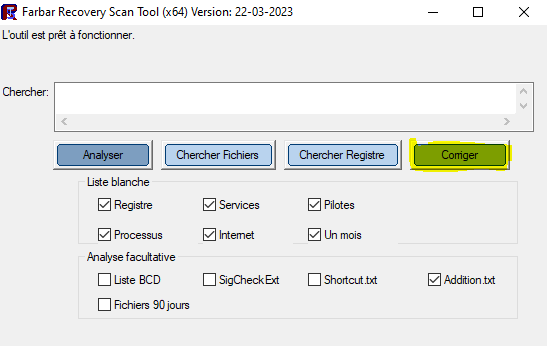
L'outil aura besoin d'un
redémarrage, laisse le système redémarrer normalement.
Ensuite laisse l'outil terminer son travail.
Quand il a fini,
FRST va créer un rapport placé sur le
Bureau (
Fixlog.txt).
Héberge le rapport présent sur ton bureau sur le site ,
Service de rapport en lignePuis copie/colle le lien fourni dans ta prochaine réponse.





