Bonjour,
Kernel power gére plusieurs fonctions du noyau système (Mémoire vive,Gestion des périphériques,Les appels système..)
Avant que cela arrive avez vous fait de changement sur le système, ou télécharger des programmes ou pilotes ??
Sur tout que vous avez plusieurs logiciels de téléchargement pour les pilotes.
SlimWare Utilities, Innovative Solutions - DriverMax, TweakBit - Driver Updater.DriverIdentifier...
Un téléchargement inapproprié de pilote peut provoquer cette erreur Kernel power
C'est vous qui avez supprimer PAC7302_Monitor ??
Je vais vous demander de passer quelques outils.
Fermez toutes les applications en cours (notamment votre navigateur)
Désactivez vos protections (Antivirus et par-feu)
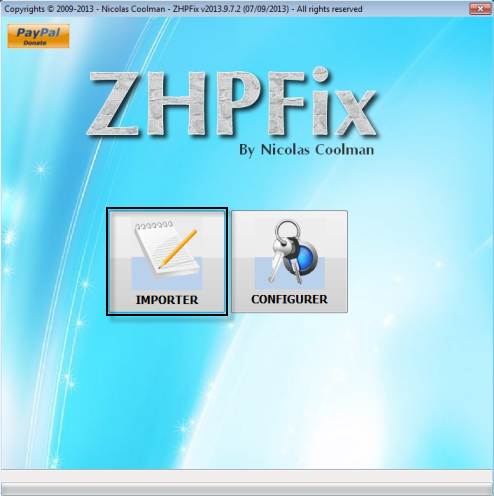
- Cliquez sur l'icône ZHPFix,présent sur votre Bureau
pour vista/W7/W8 clique-droit > exécuter en tant qu'administrateur
- Surlignez tout le texte ci-dessous puis cliquez droit Copier
Script ZHPFix
C:\ProgramData\AVAST Software
O23 - Service: IconManager (iconmgr) . (...) - C:\teac\iconmgr\iconmgr.exe (.not file.)
O24 - Default MHTML Editor: Last - .(...) - (.not file.)
[MD5.00000000000000000000000000000000] [APT] [{0D54E8AC-59F0-4986-A721-7F1CEEBB8C5F}] (...) -- C:\Drivers\Wireless Lan Driver (BroadcoméAtheros)\Setup.exe (.not file.)
[MD5.00000000000000000000000000000000] [APT] [{48A1E10A-ABD3-4793-801B-E7D259A17BF2}] (...) -- C:\Drivers\Wireless Lan Driver (BroadcoméAtheros)\Setup.exe (.not file.)
[MD5.00000000000000000000000000000000] [APT] [{AD7DE342-96AE-4427-ADE1-C240383090C9}] (...) -- C:\Users\bjmaster\Downloads\iLook300W7\iLook300W7\iLook 300-Windows 7\setup.exe (.not file.)
[MD5.00000000000000000000000000000000] [APT] [{E1337CC1-DA71-4C43-BD01-1F2035C6FAB1}] (...) -- C:\Users\bjmaster\Downloads\ZHPDiag2-2014.12.9.172.exe (.not file.)
ShortcutFix
PROXYFix
EmptyPrefetch
EmptyCLSID
FirewallRaz
EmptyTemp
EmptyFlash
Sysrestore
- Dans l'interface de ZHPFix Cliquez sur Importer et sur OK
Attention :vérifiez que que toutes les lignes se sont collées
- Puis Cliquez sur "GO"
- Confirmez les nettoyages des données en cliquant sur "Oui"

Le nettoyage s'effectue, ne touchez à rien pendant cette étape, si le programme demande un redémarrage du pc > faites le !
- Une fois le scan terminé le fichier ZHPFixReport à été crée sur le bureau.
- Hébergez le rapport ZHPFixReport
puis copier/coller le lien fourni dans votre prochaine réponse
Télécharger Junkware Removal Tool par Thisisu sur le bureau
Sur la page clique sur Download Author site!
Désactivez vos protections: antivirus, ... Ferme toutes les applications en cours (notamment votre navigateur)
- Pour Vista/7/8, clique droit sur l'icône JRT exécuter en tant qu'administrateur.
Une fenêtre va s'ouvrir, appuie sur une touche pour continuer...
Le scanne va ce lancer.
Note : Le bureau disparaitra un instant, c'est normal.

Au message The scan completed successfully
Attendre l'affichage du rapport il sera enregistré sur le bureau
- Héberge le rapport puis copie/colle le lien fourni dans ta prochaine réponse.
importante Ne pas relancer l'outil une seconde fois sinon le rapport sera écrasé par un nouveau Télécharges
Adwcleaner (de Xplode) sur ton
Bureau Désactivez vos protections: antivirus, ... Ferme toutes les applications en cours (notamment votre navigateur)
Fais clique droit dessus,
exécuter en tant qu'administrateur sous Windows : 7/8 et Vista
- Cliquez sur oui pour Accepter la licence

- Choisir l'option Scanner
- Choisir l'option Nettoyer
- Acceptez l'avertissement en cliquant sur OK
- Hébergez le contenu du rapport qui apparaît au redémarrage du PC
Puis copie/colle le lien fourni dans votre prochaine réponse.
Vous allez faire un Scan personnalisé avec >>
MalwareByte's Anti-Malware - Ouvre MBAM Sur le Tableau de bord, cliquez en haut sur Examen
- Après sélectionner Examiner Personnalisé.
- Puis en bas Examiné maintenant
- Cochez tout les cases comme sur la capture

- Lancer l'examen >> Sur l'autre page
- Si l'outil vous propose d'autres mises à jour, valide en cliquant sur Mettre à jour maintenant
- Quand l'examen est terminé, si des éléments ont été détectés,,
- Cliquez sur Appliquer les actions pour laisser MBAM nettoyer ce qui a été détecté.
- Si un redémarrage est demandé, clique sur Yes.
- Attendez l'affichage du message vous invitant à faire redémarrer le PC, puis cliquez sur Oui.
- Après le redémarrage, quand vous êtes de retour sur le Bureau, ouvrez de nouveau MBAM.
- Cliquez sur l'onglet Historique > Journaux de l'application.
- Faites un double clique sur le Journal d'examen dont les date et heure correspondent à l'analyse qui vient d'être effectuée.
- Cliquez sur Exporter.
- Cliquez sur Fichier texte (*.txt)
- Dans la boîte de dialogue 'Enregistrer le fichier' qui s'est ouverte, cliquez sur le Bureau.
- Dans la zone Nom du fichier: saisissez un nom pour votre journal d'examen.
- Une boîte de message intitulée Fichier enregistré doit apparaître et vous annoncer que "Votre fichier a été exporté avec succès".
- Cliquez sur OK
- Hébergez le contenu du rapport
Puis copie/colle le lien fourni dans votre prochaine réponse.





