Re,
Une synchronisation au niveau des navigateurs ou du cloud (One Drive ou autres) a-t-elle été paramétrée ?
Si oui, il faut supprimer cette synchronisation sous chaque navigateur concerné.
https://support.mozilla.org/fr/kb/comment-configurer-firefox-sync (option 3)
https://support.google.com/chrome/answer/2390059?hl=fr (option 2)
http://www.windows8facile.fr/desactiver-synchronisation-onedrive/D'autre part, sur ce PC,
Acronis True Image a été activé illégalement ainsi que d'autres applications.
Il faut les désinstaller ou acquérir les licences pour ce PC (il existe des alternatives gratuites).
La restauration système est désactivée sur ton système, il faut la réactiver
<- Importanthttp://www.aidewindows.net/win10/restauration.php#activer-restaurationNous allons appliquer un petit correctif avec FRST :
--------------------------------------------------------------------------------------------------------------
FRST - Correctif :- Ouvre le Bloc-notes (Démarrer => Tous les programmes => Accessoires => Bloc-notes)
- Copie/colle la totalité du contenu de la zone Code ci-dessous dans le Bloc-notes
start
CreateRestorePoint:
CloseProcesses:
GroupPolicyScripts: Restriction
Toolbar: HKU\S-1-5-21-3192113137-1208602639-1632197238-1001 -> Pas de nom - {47833539-D0C5-4125-9FA8-0819E2EAAC93} - Pas de fichier
CHR HKLM\...\Chrome\Extension: [iikflkcanblccfahdhdonehdalibjnif] - hxxps://clients2.google.com/service/update2/crx
CHR HKLM-x32\...\Chrome\Extension: [iikflkcanblccfahdhdonehdalibjnif] - hxxps://clients2.google.com/service/update2/crx
S3 SANDRA; \??\C:\Program Files\SiSoftware\SiSoftware Sandra Lite 2016.SP1\WNt600x64\Sandra.sys [X]
AlternateDataStreams: C:\ProgramData\TEMP:2CB9631F [134]
AlternateDataStreams: C:\ProgramData\TEMP:43301D1D [246]
AlternateDataStreams: C:\ProgramData\TEMP:7B9BB187 [282]
AlternateDataStreams: C:\ProgramData\TEMP:92A815D8 [232]
AlternateDataStreams: C:\ProgramData\TEMP:93C48025 [252]
AlternateDataStreams: C:\ProgramData\TEMP:B0456F0C [258]
AlternateDataStreams: C:\ProgramData\TEMP:B790962B [476]
AlternateDataStreams: C:\ProgramData\TEMP:BABA07C2 [214]
AlternateDataStreams: C:\ProgramData\TEMP:D414289B [146]
AlternateDataStreams: C:\ProgramData\TEMP:E0CDBB5A [224]
AlternateDataStreams: C:\ProgramData\TEMP:E945C214 [107]
Hosts:
EmptyTemp:
end- Enregistre le fichier sur ton Bureau (au même endroit que FRST) sous le nom fixlist.txt
- Ferme toutes les applications, y compris ton navigateur
- Double-clique sur FRST64.exe
/!\ Sous Vista, Windows 7, 8 et 10, il faut lancer le fichier par clic-droit -> Exécuter en tant qu'administrateur
- Sur le menu principal, clique une seule fois sur Corriger et patiente le temps de la correction
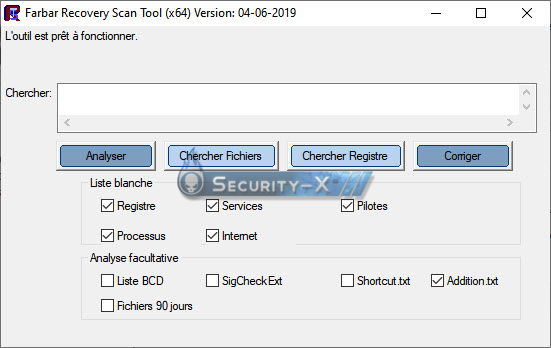
- Accepte le redémarrage du système si demandé
- L'outil va créer un rapport de correction Fixlog.txt. Poste ce rapport dans ta réponse.
/!\ Ce script a été établi pour cet utilisateur, il ne doit, en aucun cas, être appliqué sur un autre système, au risque de provoquer de graves dysfonctionnements et endommager Windows /!\--------------------------------------------------------------------------------------------------------------
Malwarebytes Anti-Malware : - Télécharge Malwarebytes Anti-Malware (version gratuite) et enregistre le sur le Bureau
- Double-clique sur le fichier mbam-setup.exe pour lancer l'installation
/!\ Sous Vista, Windows 7 et 8, il faut lancer le fichier par clic-droit -> Exécuter en tant qu'administrateur
- A la fin de l'installation, décoche l'option "Activer l'essai gratuit de Malwarebytes Anti-Malware Premium". La case Exécuter Malwarebytes Anti-Malware reste cochée.
- Clique sur Terminer. Malwarebyte's s'ouvre
- Pour mettre en français si ce n'est pas le cas, dans Settings, puis General Settings, dans Language, sélectionne French
- Dans Version de la base de données, clique sur le lien Mettre à jour pour installer les mises à jour et laisse l'outil les installer
- Dans Paramètres, puis Détection et protection, sélectionne Traiter les détections comme des malveillants pour les détections PUP et PUM
- Dans Analyse, clique sur Analyse des Menaces puis clique sur Lancer l'analyse
- Si l'outil te propose d'autres mises à jour, valide en cliquant sur Mettre à jour maintenant
- Patiente le temps de l'analyse
- Pour supprimer les éléments détectés, veille à ce que tous les éléments détectés soient cochés puis clique sur Supprimer la sélection
- Si un redémarrage est demandé, clique sur Oui
- Au redémarrage, relance Malwarebytes
- Dans Historique, clique sur Journaux de l'application
- Double-clique sur le Journal d'analyse le plus récent, le journal d'examen s'affiche
- Clique sur Exporter puis sur Fichier texte (*.txt)
- Enregistre le rapport sur ton Bureau. Poste ce rapport dans ta prochaine réponse
Le journal d'examen est aussi enregistré sous C:\ProgramData\Malwarebytes\Malwarebytes' Anti-Malware\Logs[/list]
Tutoriel d'utilisation Malwarebytes en images--------------------------------------------------------------------------------------------------------------
Sont attendus les rapports
Fixlog
Malwarebytes@+





