Bonjour,
J'ai déplacé ta demande dans la section Désinfections.
Infection par adwares/hijackers qui se sont installés avec ton consentement, en manquant de vigilance lors de l'installation d'applications sponsorisées, tu n'as pas décoché les sponsors proposés.
Nous allons commencer par établir un rapport de diagnostic pour cibler les éléments néfastes avec cet outil :
---------------------------------------------------------------------------------------------
FRST :- Télécharge la version FRST de Farbar, compatible avec ton système et enregistre le fichier sur ton Bureau <-- Important
Pour un système en 32 bits -> FRST
Pour un système en 64 bits -> FRST64
Comment savoir quelle version 32 bits ou 64 bits est exécutée sur mon système ?
Patiente le temps que ton navigateur te propose le téléchargement à enregistrer, sans cliquer nulle part, surtout pas sur les sponsors de la page.
Rappel : FRST doit être enregistré sur ton Bureau <-- Important
- Ferme toutes les applications, y compris ton navigateur
- Double-clique sur FRST.exe et clique sur Oui pour accepter le Disclaimer
/!\ Sous Vista, Windows 7 et 8, il faut lancer le fichier par clic-droit -> Exécuter en tant qu'administrateur
- Sur le menu principal, clique sur Analyser et patiente le temps de l'analyse
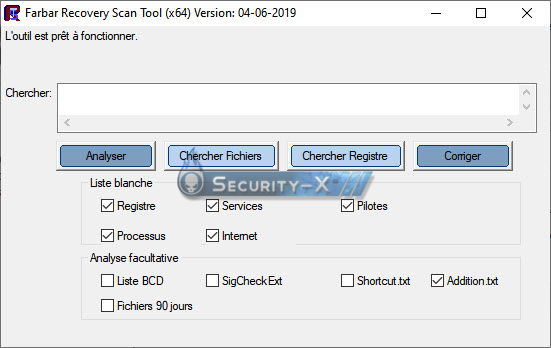
- A la fin du scan, les rapports FRST.txt et Addition.txt sont créés. Poste ces rapports dans ta prochaine réponse.
Les rapports sont enregistrés au même emplacement que l'outil et sous C:\FRST\Logs
Le filtre SmartScreen peut déclencher une alerte. Cliquer sur Actions ou Informations complémentaires puis sur Exécuter quand même---------------------------------------------------------------------------------------------
Sont attendus les rapports
FRST.txt et
Addition.txtPoste aussi le
rapport de nettoyage AdwCleaner que tu trouveras sous C:\AdwCleaner, le rapport se nomme AdwCleaner(Cx).txt.
Tous les rapports doivent être hébergés sur ce site d'hébergement de fichiers et tu indiques les liens obtenus dans ta réponse -> Aide à l'utilisation@+





