Re,
A quoi te sert KMSpico ?
Euh je ne sais pas à quoi il sert.
Le PC m'a été livré sans Windows ni appli et vu ma grande connaissance je n'ai pas tout installé tout seul
Pour info, KMSpico est un activateur illégal de produits Microsoft (Windows et/ou Office)
Donc soit Windows 10 Pro a été activé illégalement, soit c'est Microsoft Office Professionnel 2016, soit les deux.
Les produits Microsoft sont sous licence.
Le piratage et activation illégale n'est pas une pratique sécuritaire et peut engendrer divers problèmes et infections.
D'autre part, les outils de désinfection que nous utilisons sont puissants et peuvent avoir des effets inattendus sur des systèmes et logiciels illégaux.
En tout état de cause, nous ne serions être tenus responsables des éventuelles conséquences.
Après quelques recherches sur le net et un peu de persévérance j’ai fini par trouver une ligne qui s’appelle « ProxyEnable » avec une « 1 » au bout.
OK, mais nous allons compléter avec un correctif pour les autres éléments à corriger.
--------------------------------------------------------------------------------------------------------------
FRST - Correctif :- Ferme toutes les applications, y compris ton navigateur
- Exécute FRST64.exe par clic-droit -> Exécuter en tant qu'administrateur
- Copie la totalité du contenu, de Start:: à End:: de la zone Code ci-dessous (clic-droit -> Sélectionner -> Copier) (le correctif est copié dans le Presse-Papier)
Start::
CreateRestorePoint:
CloseProcesses:
HKLM\SOFTWARE\Policies\Microsoft\Windows\CurrentVersion\Internet Settings: [ProxySettingsPerUser] 0
ProxyEnable: [HKLM] => Proxy est activé.
ProxyEnable: [HKLM-x32] => Proxy est activé.
ProxyServer: [HKLM] => http=127.0.0.1:8080;https=127.0.0.1:8080
ProxyServer: [HKLM-x32] => http=127.0.0.1:8080;https=127.0.0.1:8080
AutoConfigURL: [HKLM] => http=127.0.0.1:8080;https=127.0.0.1:8080
ProxyEnable: [S-1-5-21-3713966573-1101743230-734522637-1001] => Proxy est activé.
ProxyServer: [S-1-5-21-3713966573-1101743230-734522637-1001] => http=127.0.0.1:8080;https=127.0.0.1:8080
ManualProxies: 1http=127.0.0.1:8080;https=127.0.0.1:8080
HKLM\SOFTWARE\Policies\Microsoft\Internet Explorer: Restriction
Task: {ACD48C31-5C4D-4FAA-B4C3-066574095682} - System32\Tasks\InstallShield® Update Service Scheduler => C:\Program Files (x86)\Common Files\InstallShield\Update\ISUSPM.exe [2017-10-07] (InstallShield®)
Task: {B70D74F2-4B42-400D-ABE8-A653D9A345EF} - System32\Tasks\Optimize Thumbnail Cache Files => wscript.exe //nologo //E:jscript //B "C:\ProgramData\InstallShield\Update\isuspm.ini"
RemoveProxy:
EmptyTemp:
End::- Sur le menu principal de FRST, clique une seule fois sur Corriger et patiente le temps de la correction

- Accepte le redémarrage du système si demandé
- L'outil va créer un rapport de correction Fixlog.txt. Poste ce rapport dans ta réponse.
/!\ Ce script a été établi pour cet utilisateur, il ne doit, en aucun cas, être appliqué sur un autre système, au risque de provoquer de graves dysfonctionnements et endommager Windows /!\--------------------------------------------------------------------------------------------------------------
Malwarebytes Anti-Malware : - Télécharge Malwarebytes Anti-Malware (version gratuite) et enregistre le sur le Bureau
- Exécute mb3-setup-consumer.exe par clic-droit -> Exécuter en tant qu'administrateur
- La version Premium est automatiquement installée pour un essai gratuit de 14 jours
- Clique sur Terminer. Malwarebytes s'ouvre
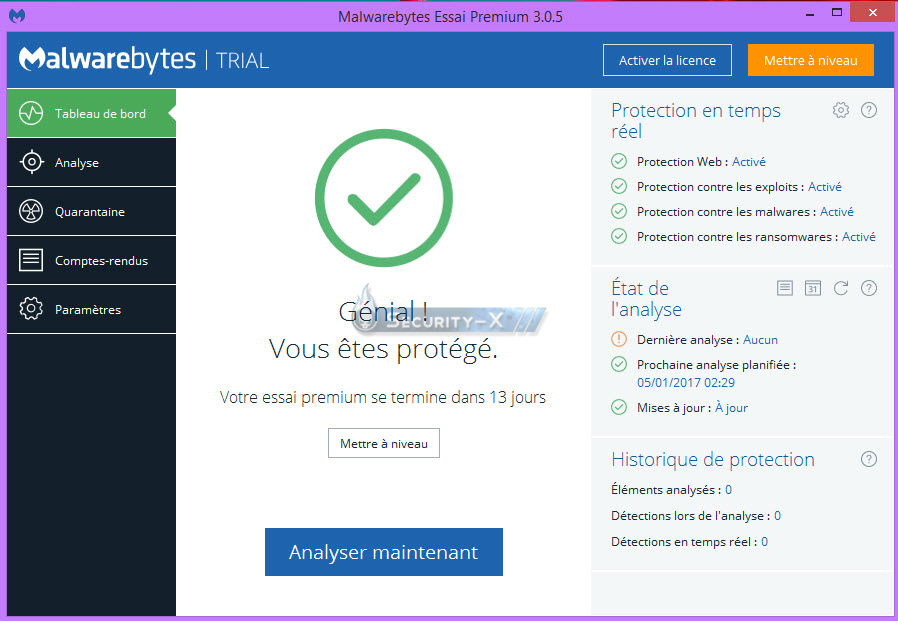
- Si dans Etat de l'analyse, Mises à jour est orange, cliquer sur la flèche tournante
- Dans Paramètres, puis Protection, sélectionne Traiter les détections comme des malveillants pour les détections PUP et PUM
- Dans Analyse, clique sur Analyse des Menaces puis clique sur Lancer l'analyse
- Patiente le temps de l'analyse
- En fin d'analyse, clique sur Afficher les résultats d'analyse
- Pour supprimer les éléments détectés, veille à ce que tous les éléments détectés soient cochés puis clique sur Quarantaine sélectionnée
- Un résumé d'analyse s'affiche. Clique sur Exporter le résumé puis sur Fichier texte (*.txt) pour enregistrer le rapport d'analyse
- Enregistre le rapport sur ton Bureau. Poste ce rapport dans ta prochaine réponse
Si un redémarrage est demandé, valide par Oui et laisse le système redémarrer.
Le journal d'examen est aussi enregistré sous C:\ProgramData\Malwarebytes\Malwarebytes' Anti-Malware\Logs[/list]
Tutoriel d'utilisation Malwarebytes en images--------------------------------------------------------------------------------------------------------------
Sont attendus les rapports
Fixlog
Malwarebytes@+





